

Este manual explica cómo usar la aplicación web de ESPARK ONE para monitorear, operar y administrar un parqueo. Está escrito para usuarios finales: operadores de caja, supervisores de parqueo, administradores del sitio y personal de soporte.
Cómo usar este manual
- Pasos numerados: sígalos en orden. Los nombres de botones, campos y pestañas aparecen en negrita, tal como se ven en pantalla.
- Ruta: cada capítulo indica la dirección de la pantalla, por ejemplo
http://IPSERVIDOR:9020/terminalMonitor. ReemplaceIPSERVIDORpor la IP o el nombre del servidor de su parqueo. - Menú lateral: el menú se arma según los permisos de su rol, así que los nombres de las secciones pueden variar de un sitio a otro. Si no encuentra una opción, escriba su nombre en el buscador Buscar Pagina... que está arriba del menú lateral.
- Capturas de pantalla: cada recuadro gris marca el lugar de una captura. Guarde la imagen con el nombre indicado dentro de la carpeta
assets/capturas/y aparecerá sola en el manual. - Pendiente por confirmar: los recuadros naranja señalan reglas de negocio que el código no aclara. Se deben confirmar con el equipo de ESPARK antes de publicar el manual a clientes.
Perfiles de usuario
| Perfil | Uso principal | Capítulos clave |
|---|---|---|
| Operador / cajero | Cobro, reimpresión, vales y tickets especiales | 3, 4, 5, 13, 28, 29, 30 |
| Supervisor de parqueo | Monitoreo de equipos, dashboards, contingencias, tracking | 3 a 16, 18 |
| Administrador del sitio | Catálogos, tarifas, control de acceso, usuarios y permisos | Todos |
| Soporte técnico ESPARK | Consola remota, VNC, logs, Portainer | 8 a 16, Anexo B |
1. Qué es ESPARK ONE
ESPARK ONE es la nueva versión del sistema de parqueos ESPARK. Corre en un servidor Ubuntu donde cada servicio está en su propio contenedor Docker. Los usuarios trabajan desde el navegador, sin instalar nada, salvo el Agente de impresión cuando necesitan imprimir.
| Componente | Dirección | Quién lo usa |
|---|---|---|
| Aplicación web ESPARK ONE | http://IPSERVIDOR:9020 |
Todos los usuarios |
| Portainer (contenedores y logs) | http://IPSERVIDOR:9000 |
Solo soporte técnico |
Requisitos del puesto de trabajo
- Navegador actualizado: Google Chrome o Microsoft Edge.
- Red con acceso al servidor ESPARK ONE.
- Red con acceso al servidor ESPARK ONE.
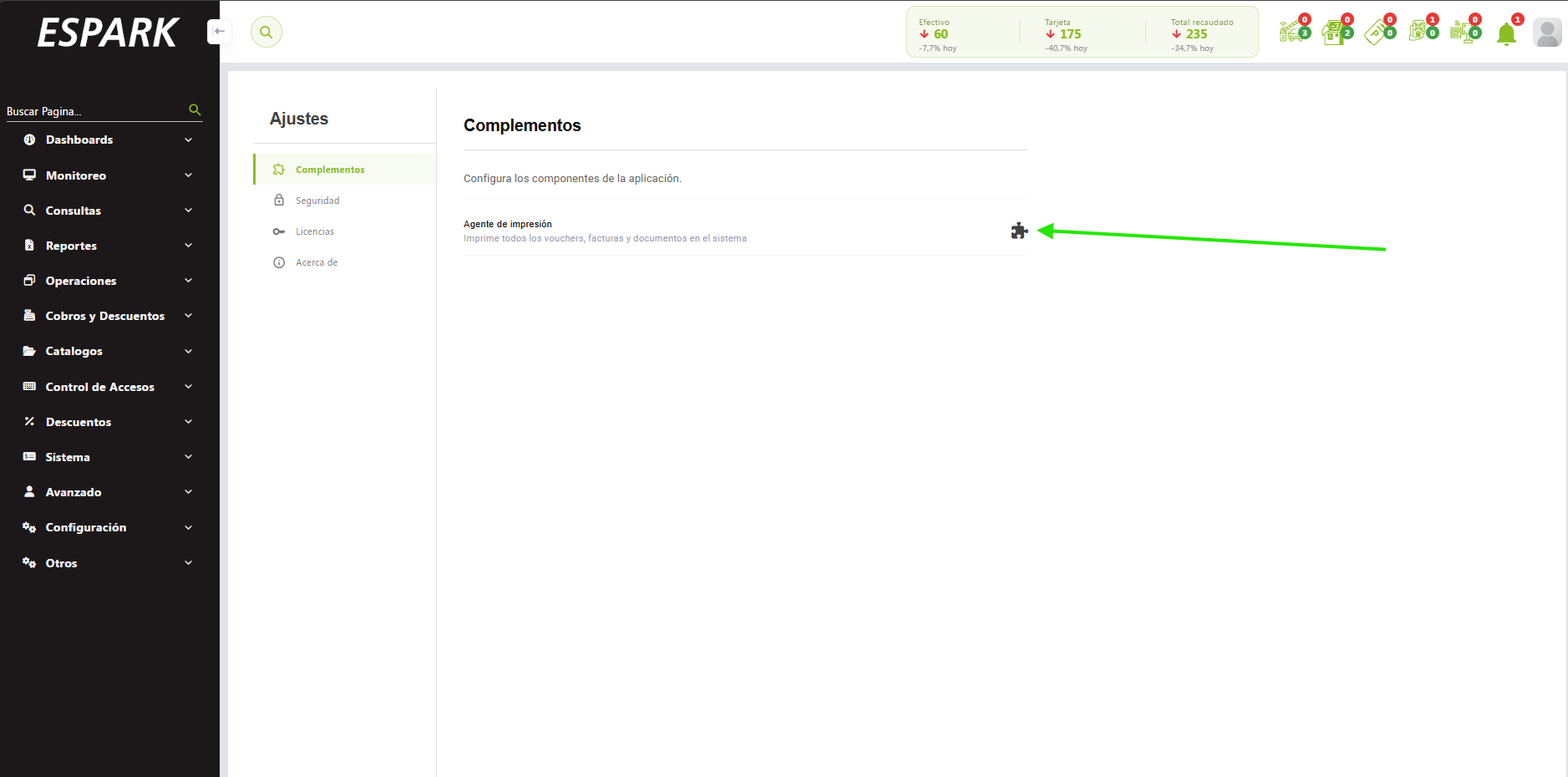
- Para imprimir tickets, vales o facturas desde la web: el Agente de impresión instalado en la PC (ver capítulo 4.3) y una impresora conectada.
Pantalla de inicio
Al entrar, el sistema muestra la bienvenida Bienvenido al sistema Espark Local con dos accesos directos:
- Ir a menú: abre el menú de módulos según su rol.
- Ir a Monitor: abre el monitor de dispositivos (capítulo 8).
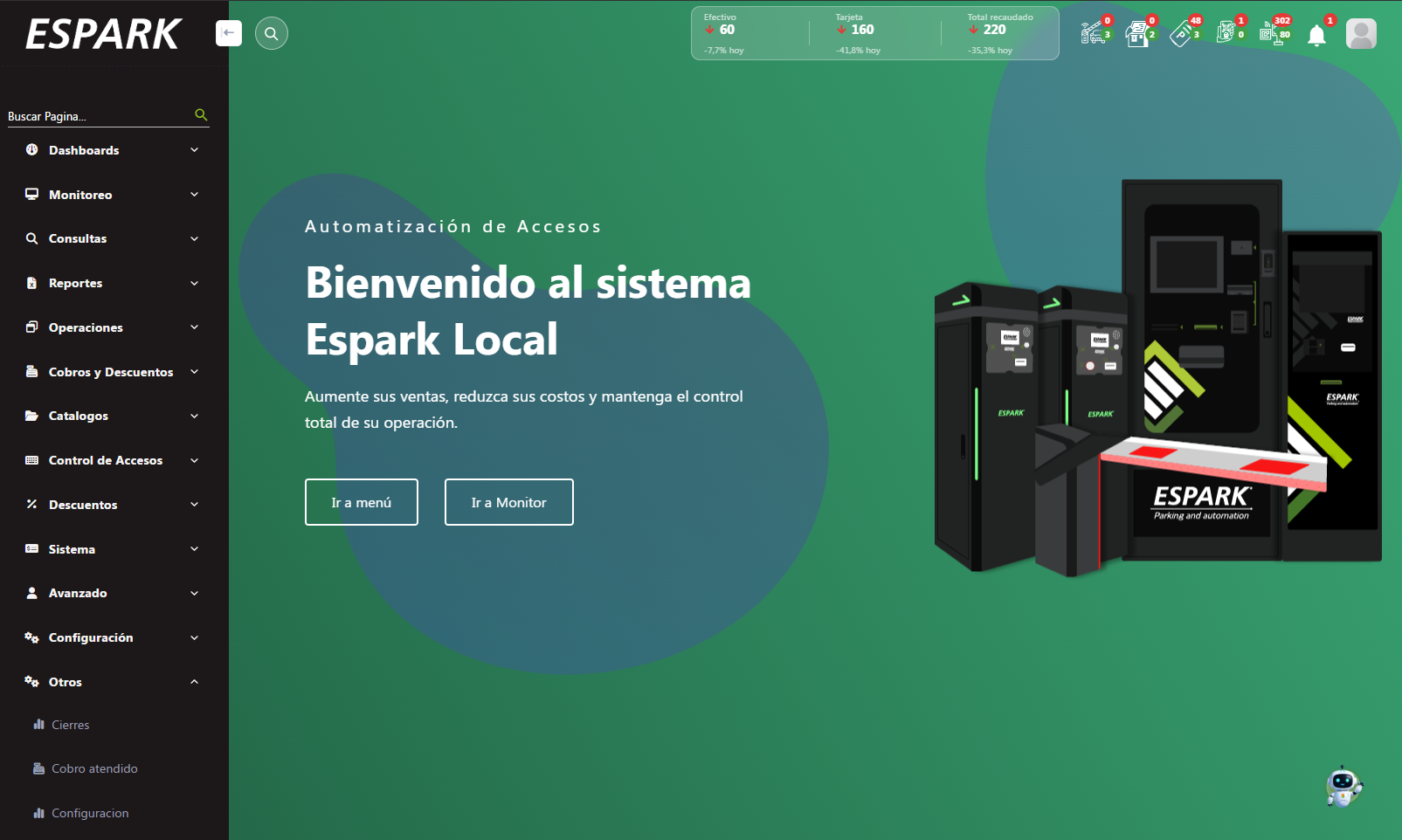
assets/capturas/cap01-inicio.png2. Diagrama de comunicación general
El diagrama muestra, a grandes rasgos, cómo se comunican los equipos del parqueo con el servidor ESPARK ONE.
Cómo fluye un ticket
- Entrada: la terminal de entrada emite el ticket (o lee la tarjeta RFID) y lo reporta al Monitor de Terminales, que lo guarda en la base de datos. La cámara LPR toma la foto y la placa.
- Cobro: el cliente paga en una PayStation o en Cobro atendido. La estación calcula la tarifa, aplica descuentos, cobra en efectivo o tarjeta (POS bancario) y certifica la factura electrónica (FEL) con el certificador del país.
- Descuento: si el cliente trae un descuento, se valida en un Validador de descuento (tablet PIPO, web o RFID) antes de pagar.
- Salida: la terminal de salida lee el ticket y le pregunta al Monitor de Terminales si puede salir. Si el ticket está pagado y dentro del tiempo de salida, se abre la barrera. Si no, la pantalla muestra Ticket No Pagado.
- Monitoreo: el servicio de salud de dispositivos revisa si cada equipo está ONLINE u OFFLINE y genera alertas que se ven en la barra superior de la web.
| Equipo | Sistema operativo | Se comunica con |
|---|---|---|
| Terminal de entrada / salida | Linux | Monitor de Terminales (TCP/IP, un puerto por terminal) |
| PayStation | Windows | Servicios de cobro, facturación y monitoreo |
| Cobro atendido | Windows o web | Servicios de cobro, facturación y monitoreo |
| Validador de descuento | Windows / tablet | Servicios de cobro y monitoreo |
| Cámaras LPR | — | Servicio de imágenes LPR |
3. Inicio de sesión
Ruta: http://IPSERVIDOR:9020/signin
- Abra el navegador y escriba
http://IPSERVIDOR:9020. - En Correo Electrónico / Usuario, escriba su correo o su alias.
- En Contraseña, escriba su contraseña.
- Haga clic en Iniciar Sesión.
- Si los datos son correctos, el sistema lo lleva a la pantalla de inicio, o a la última pantalla que tenía abierta antes de que su sesión se cerrara.
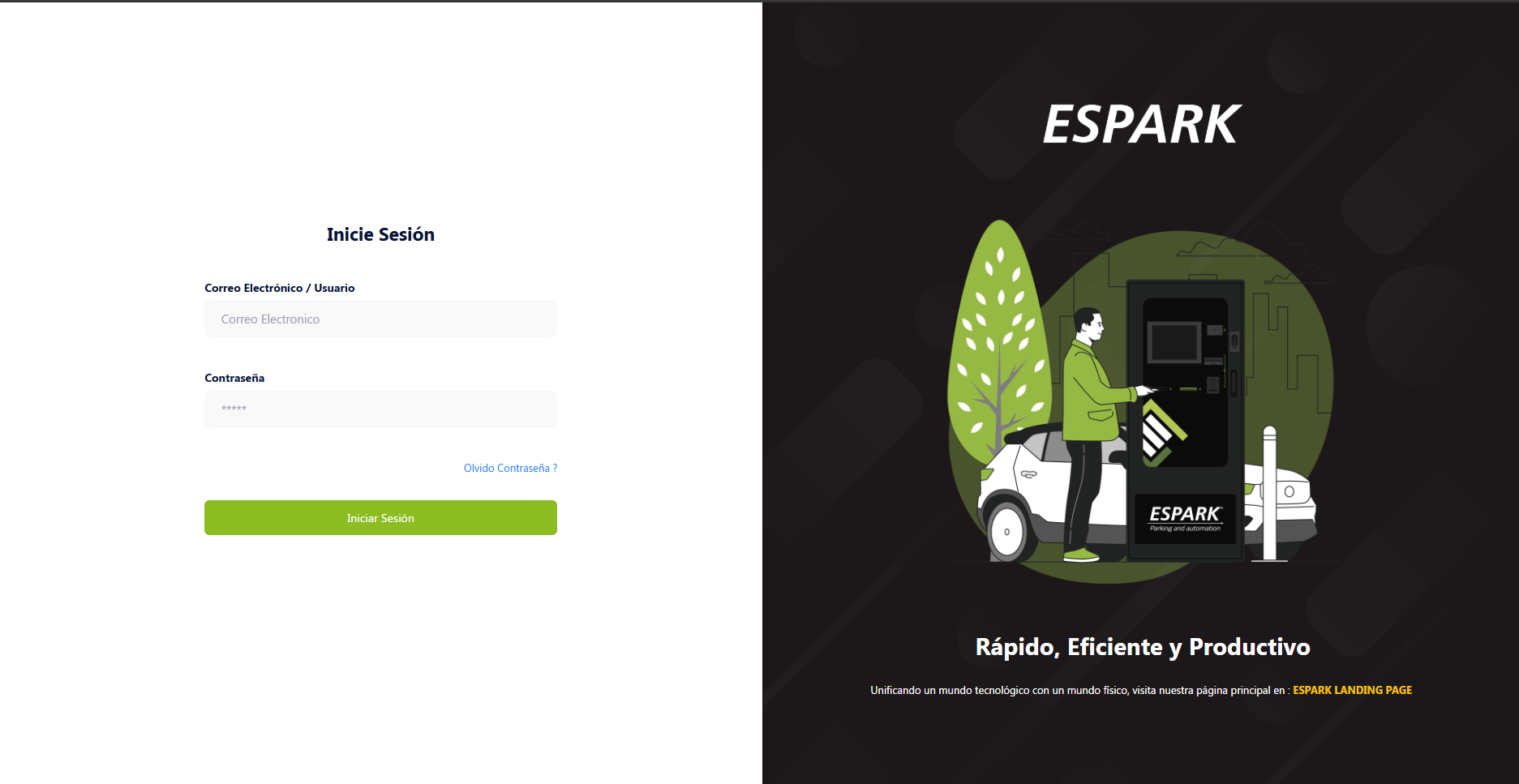
assets/capturas/cap03-login.pngMensajes que puede ver al iniciar sesión
| Mensaje | Qué significa | Qué hacer |
|---|---|---|
| Sesión activa detectada | Ya tiene una sesión abierta en otro equipo o navegador. | Haga clic en Sí, cerrar sesión anterior para continuar aquí, o en Cancelar. |
| Usuario sin permisos | Su usuario no tiene un rol con páginas asignadas. | Pida a su administrador que le asigne un rol (capítulo 27). |
| Contraseña expira en N días | Su contraseña vencerá pronto según la política de seguridad. | Cámbiela desde Preferencias (capítulo 4.2). |
| Contraseña expirada. Debe cambiarla. | La política obliga a cambiarla. | El sistema lo envía a reiniciar la contraseña (capítulo 4.1). |
| Ocurrio un problema | Usuario o contraseña incorrectos, usuario deshabilitado o correo sin confirmar. | Revise los datos. Si persiste, contacte al administrador. |
Cierre de sesión por inactividad
El sistema aplica las políticas de seguridad del sitio (capítulo 27.5): puede avisarle que su sesión está inactiva y cerrarla si no responde. Al volver a entrar, regresará a la pantalla donde estaba.
Cerrar sesión
- Haga clic en su avatar, en la esquina superior derecha.
- Haga clic en Cerrar Sesion.
4. Reinicio y cambio de contraseña
4.1 Olvidé mi contraseña
Ruta: http://IPSERVIDOR:9020/reset-password-request
- En la pantalla de inicio de sesión, haga clic en Olvido Contraseña ?.
- Escriba el correo electrónico de su cuenta.
- Haga clic en Enviar.
- El sistema muestra Correo enviado. Revise su bandeja de entrada (y la carpeta de correo no deseado).
- Abra el correo y haga clic en el enlace. Se abre la pantalla Configuracion de Nueva Contraseña.
- Escriba la nueva contraseña en Contraseña y repítala en Confirmar Contraseña. Use 8 o más caracteres combinando números, letras y símbolos.
- Haga clic en Enviar Nueva Contraseña. Debe ver Credenciales actualizadas.
- Haga clic en Ir a Iniciar Sesión y entre con la nueva contraseña.
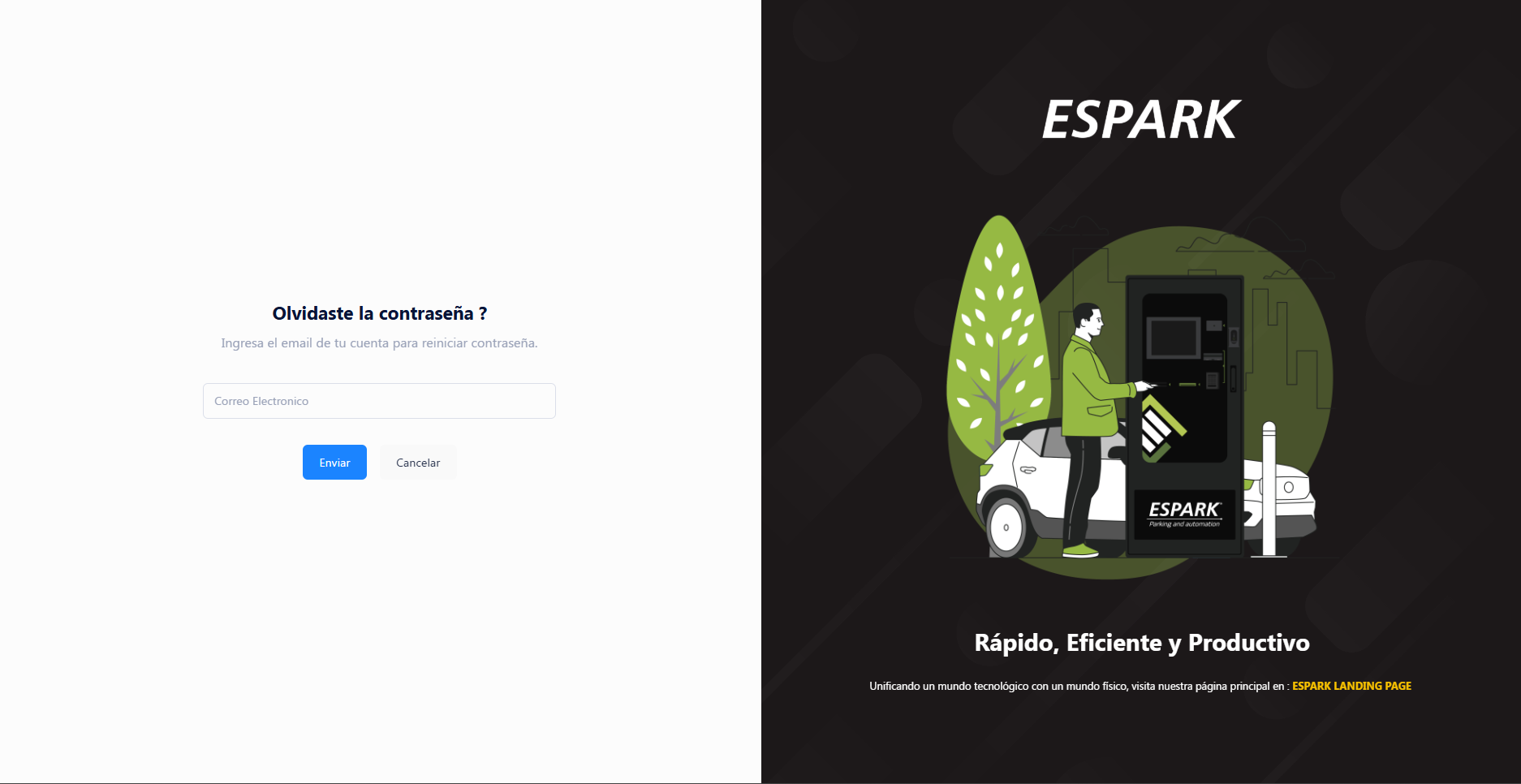
assets/capturas/cap04-olvide-contrasena.png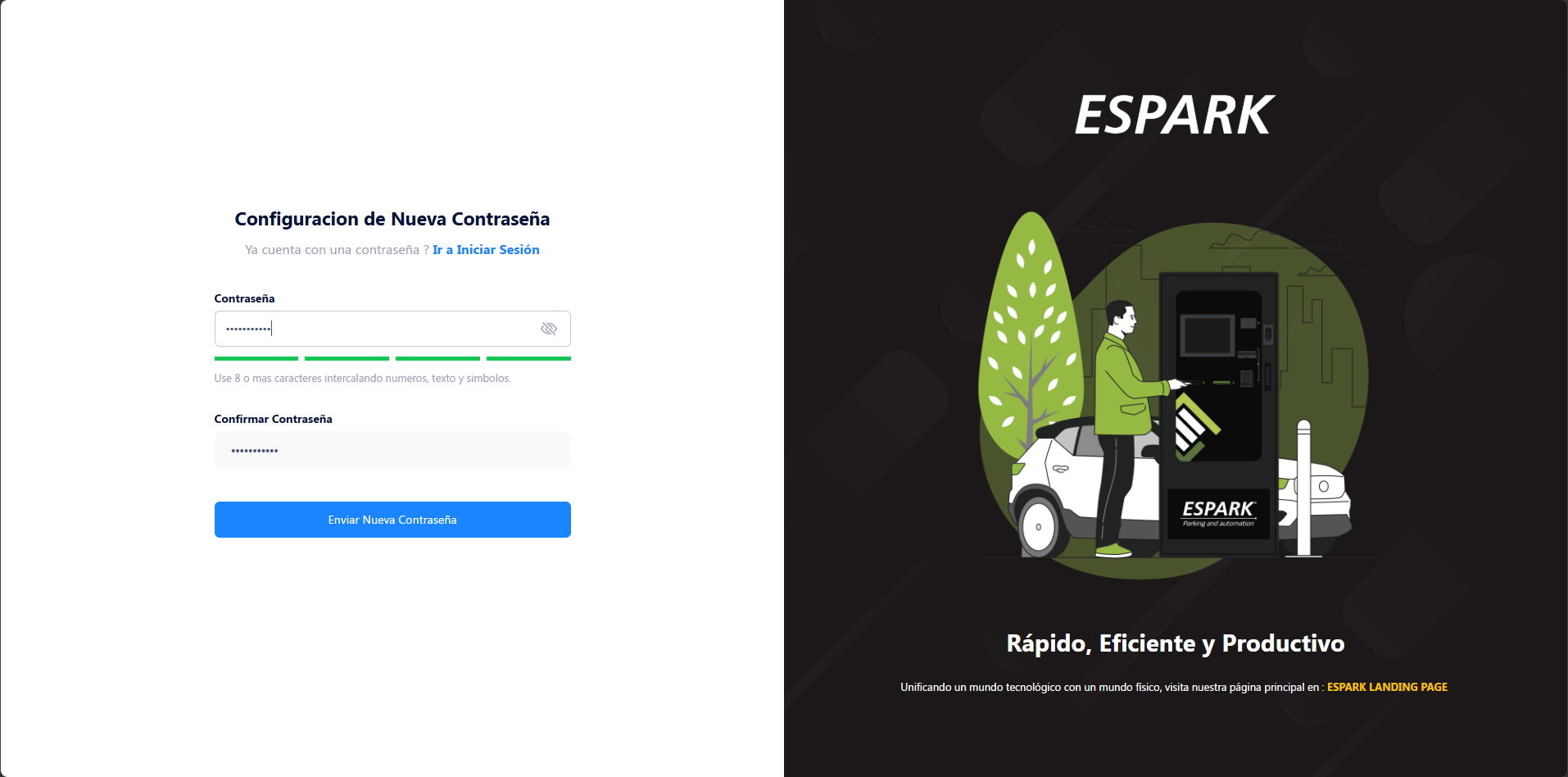
assets/capturas/cap04-nueva-contrasena.png4.2 Cambiar mi contraseña
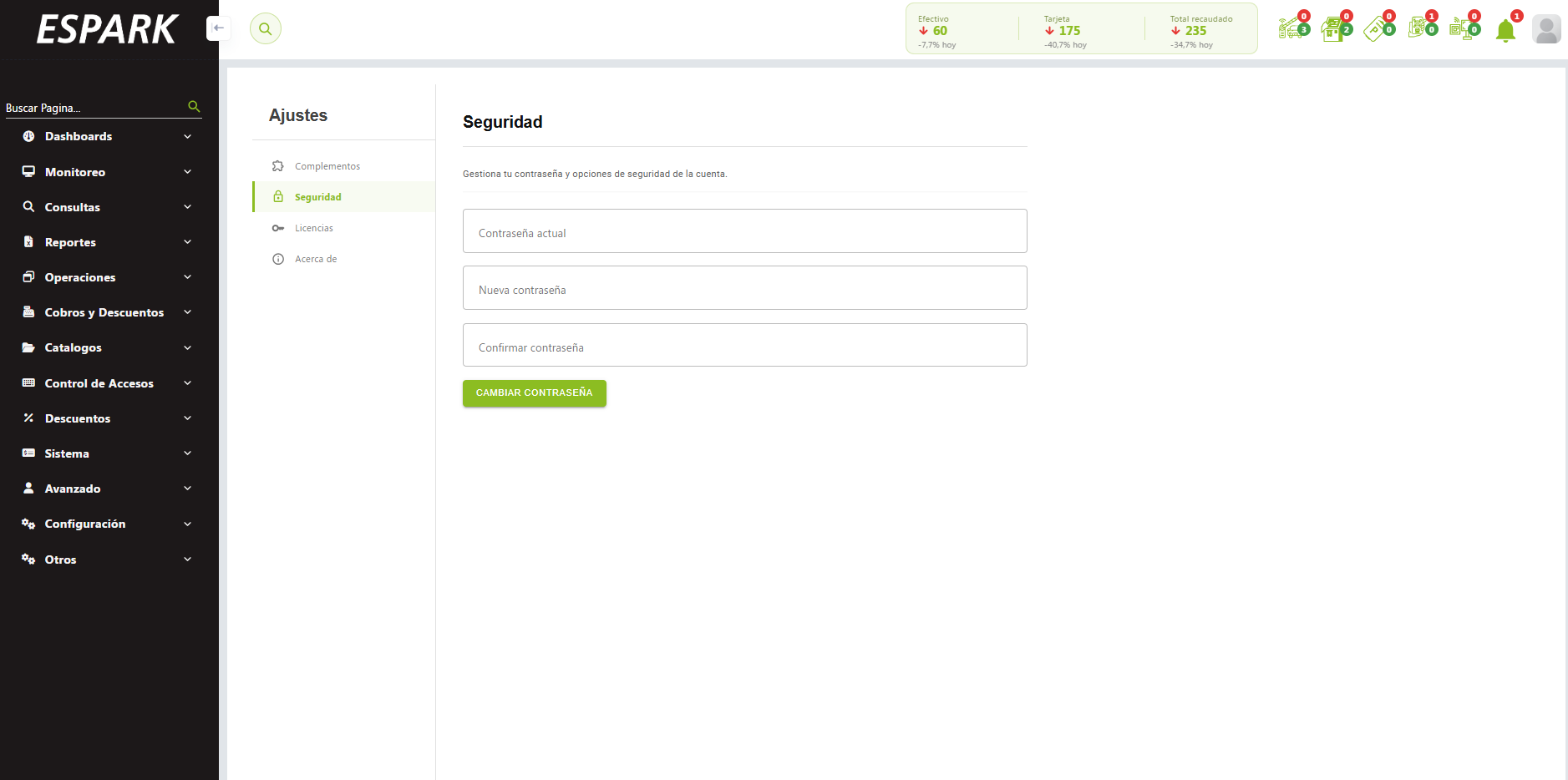
Ruta: http://IPSERVIDOR:9020/preferences/security
- Haga clic en su avatar (esquina superior derecha) y luego en Preferencias.
- Abra la pestaña Seguridad.
- Llene Contraseña actual, Nueva contraseña y Confirmar contraseña.
- Haga clic en Cambiar contraseña.
Si deja un campo vacío o la nueva contraseña no coincide con la confirmación, el sistema muestra un mensaje de error y no hace el cambio.
assets/capturas/cap04-preferencias-seguridad.png4.3 Otras opciones de Preferencias
| Pestaña | Para qué sirve |
|---|---|
| Complementos | Descargar el Agente de impresión, el programa que imprime vouchers, facturas, tickets y vales desde la web. Instálelo en cada PC que vaya a imprimir. |
| Seguridad | Cambiar su contraseña (4.2). |
| Licencias | Ver si la licencia está Activa o Inactiva, cuántos dispositivos usa el sitio de los licenciados (estaciones de cobro, carriles de ingreso/egreso, validadores) y los módulos asignados. Desde aquí se inserta o renueva la licencia. |
| Acerca de | Versión del sistema, información de la plataforma y datos de contacto de soporte técnico. |
assets/capturas/cap04-preferencias-complementos.png5. Barra superior (indicadores en vivo)
La barra superior aparece en todas las pantallas y se actualiza sola cada 5 segundos. Sirve como un tablero rápido del estado del parqueo.

assets/capturas/cap05-barra-superior.pngIndicadores financieros (solo roles SuperAdmin y Administrador)
| Indicador | Qué muestra |
|---|---|
| Efectivo | Monto cobrado hoy en efectivo y el % de cambio contra ayer. |
| Tarjeta | Monto cobrado hoy con tarjeta y el % de cambio contra ayer. |
| Total recaudado | Efectivo + tarjeta de hoy y su tendencia. La flecha hacia arriba indica que hoy va mejor que ayer. |
Al hacer clic en estos indicadores se abre Dinero de estacion de cobro (capítulo 9.3).
Íconos de dispositivos
Cada ícono muestra un número verde y uno rojo. Pase el cursor encima para ver el detalle y el nombre de los equipos fuera de línea.
| Ícono | Verde | Rojo |
|---|---|---|
| Terminales | Terminales ONLINE | Terminales OFFLINE |
| Estacion de Pago | Estaciones ONLINE | Estaciones OFFLINE |
| Tickets | Tickets PAGADOS | Tickets SIN PAGAR |
| Validador Descuento | Validadores ONLINE | Validadores OFFLINE |
| RFID | Tarjetas DENTRO del parqueo | Tarjetas TOTALES |
Campana de alertas
- La campana muestra cuántas alertas activas hay. Pase el cursor para ver las estaciones con alerta.
- Haga clic en la campana para ver la lista: estación, fecha y hora, y mensaje de cada alerta.
- Si no hay alertas, verá No hay alertas activas. Todas las estaciones operan con normalidad.
- Si dice Sin conexión, la web no se pudo comunicar con el servicio de alertas. Avise a soporte.
Menú de usuario (avatar)
- Configuración ESPark: logos y colores de la aplicación (normalmente lo usa el administrador).
- Preferencias: capítulo 4.3.
- Cerrar Sesion.
6. Dashboard de Monitoreo
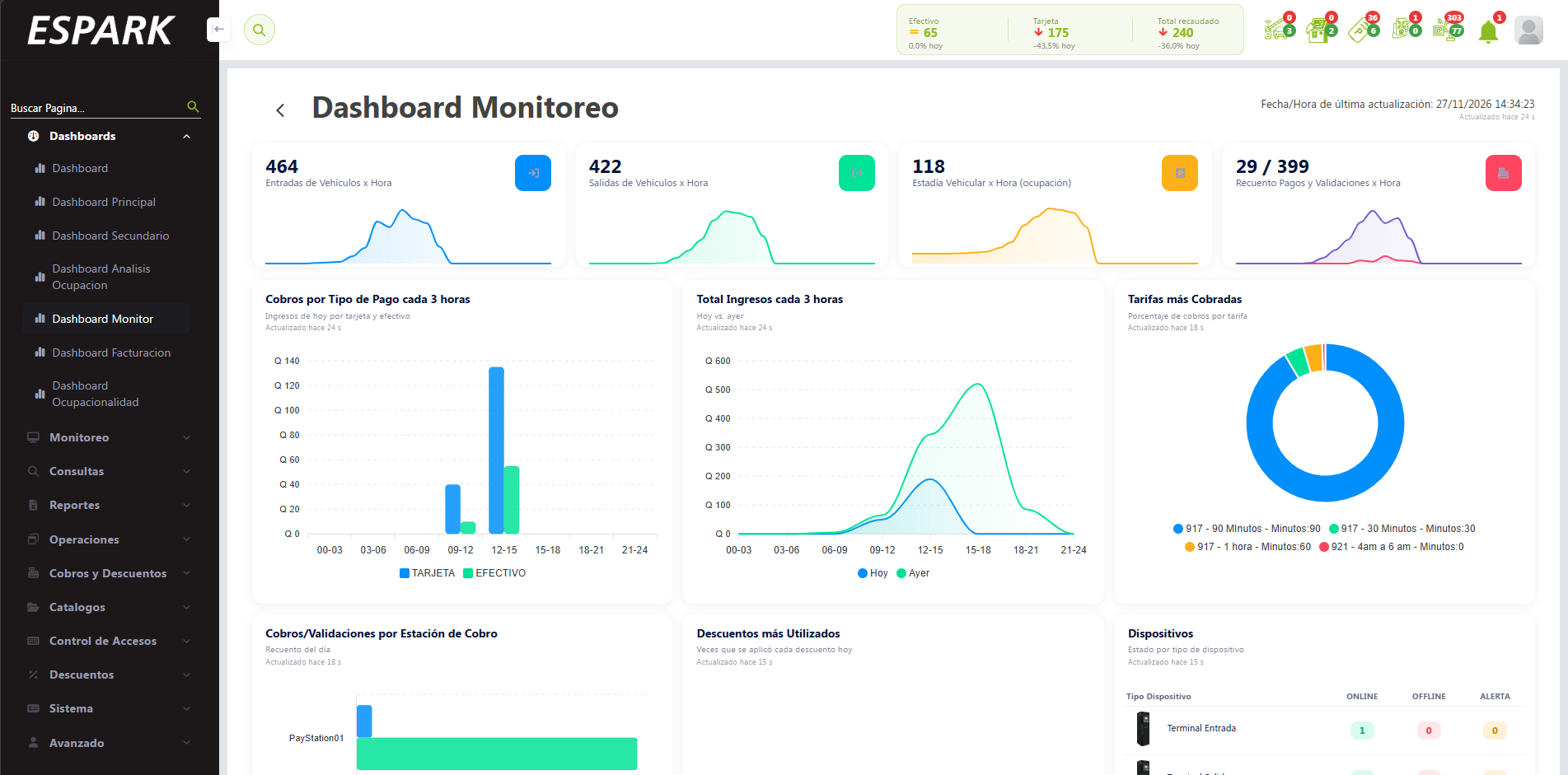
Ruta: http://IPSERVIDOR:9020/dashboardMonitoring
Muestra la operación del día actual. Los datos se recalculan cada minuto y cada bloque indica Actualizado hace X s.
- Abra el menú lateral y entre a Dashboard Monitoreo (o use el buscador del menú).
- Revise los cuatro indicadores superiores. Cada uno trae una gráfica pequeña por hora: - Entradas de Vehículos x Hora: total de entradas de hoy. - Salidas de Vehículos x Hora: total de salidas de hoy. - Estadía Vehicular x Hora: vehículos dentro del parqueo en la hora actual (ocupación). - Recuento Pagos y Validaciones x Hora: pagos / validaciones de hoy.
- Revise las gráficas: - Cobros por Tipo de Pago cada 3 horas: TARJETA y EFECTIVO por bloques de 3 horas. - Total Ingresos cada 3 horas (Hoy vs. ayer). - Tarifas más Cobradas (porcentaje de cobros por tarifa). - Cobros/Validaciones por Estación de Cobro. - Descuentos más Utilizados.
- Revise la tabla Dispositivos: cantidad de equipos ONLINE, OFFLINE y en ALERTA por tipo (terminal de entrada, terminal de salida, PayStation, validador). Pase el cursor para ver los equipos con problema.
- Si un bloque muestra No se pudieron cargar los indicadores, haga clic en Reintentar.
assets/capturas/cap06-dashboard-monitoreo.pngDefiniciones
| Término | Significado |
|---|---|
| Pago | Cobro mayor a Q 0.00. |
| Validación | Cobro igual a Q 0.00, por un descuento que cubre todo o una tarifa de valor 0. |
| Cobro anulado | No se cuenta en ningún bloque. |
| Cobro mixto | La parte pagada con tarjeta suma a TARJETA y el resto a EFECTIVO. |
7. Dashboard Análisis de Ocupación
Ruta: http://IPSERVIDOR:9020/dashboardOccupancyAnalysis
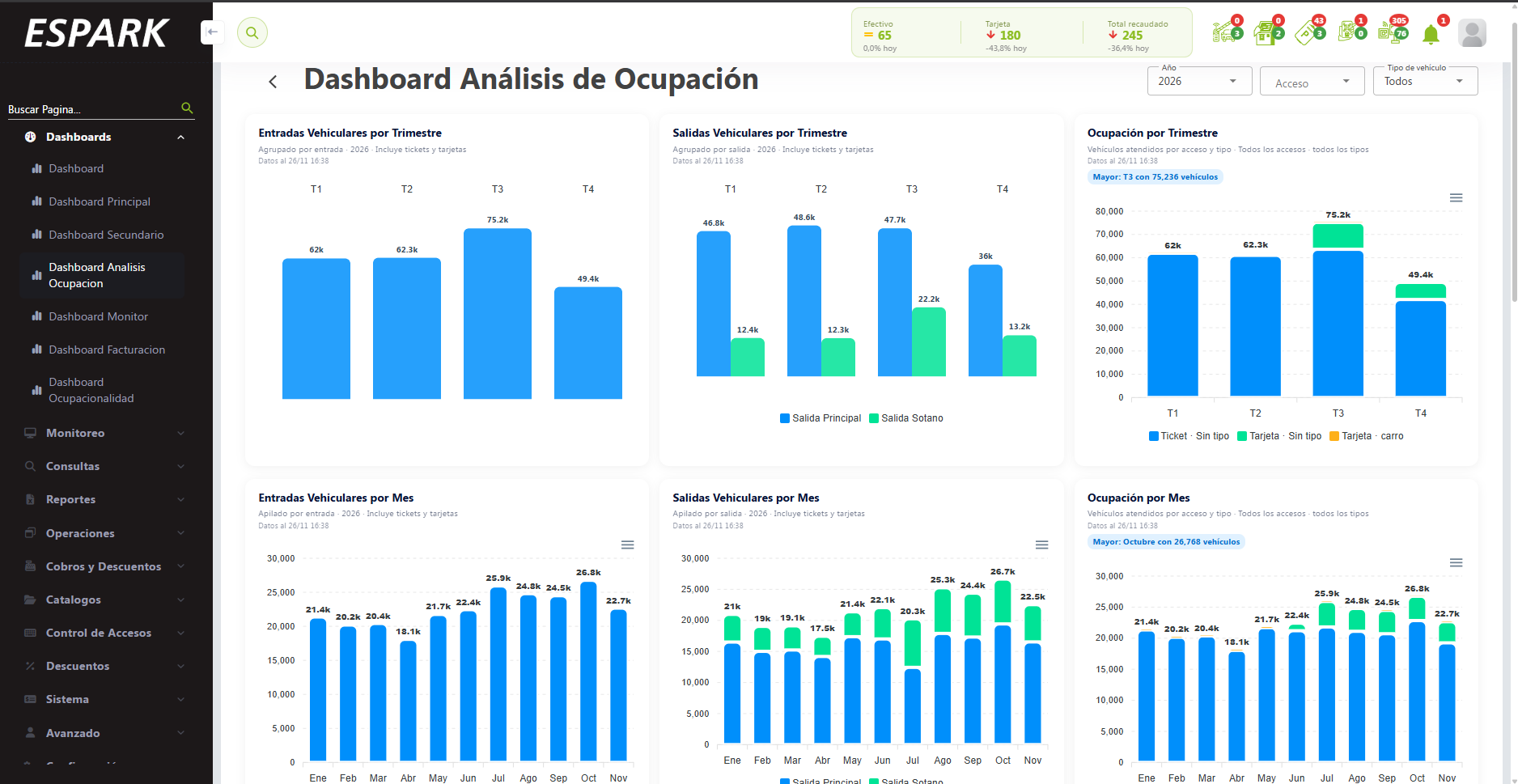
Analiza la ocupación histórica por año, mes, día y hora. No se refresca solo porque son datos históricos.
- Entre a Dashboard Análisis de Ocupación desde el menú.
- En el encabezado elija el Año.
- Si lo necesita, filtre por Acceso (Todos, Ticket o Tarjeta) y por Tipo de vehículo. Estos filtros afectan las gráficas de ocupación y los mapas de calor.
- Lea las gráficas por fila: - Fila 1: Entradas Vehiculares por Trimestre, Salidas Vehiculares por Trimestre (una serie por puerta) y Ocupación por Trimestre. - Fila 2: lo mismo, pero por Mes. - Fila 3: Mapa de calor Mes vs. Hora. - Fila 4: Mapa de calor Día vs. Hora. Este mapa tiene sus propios selectores de Mes y Año.
- En los mapas de calor, elija la Escala: - Relativa (por defecto): reparte los colores de 0 al máximo del mapa. Sirve para ver horas pico aunque la ocupación sea baja. - Fija (% de capacidad): Muy baja (0 a 24.9 %), Baja (25 a 49.9 %), Media (50 a 69.9 %), Alta (70 a 89.9 %) y Saturada (90 % o más). Sirve para comparar meses y años.
- Pase el cursor sobre una columna o celda para ver el detalle: vehículos por segmento (por ejemplo, Ticket · carro) y ocupación promedio.
assets/capturas/cap07-ocupacion-trimestres.png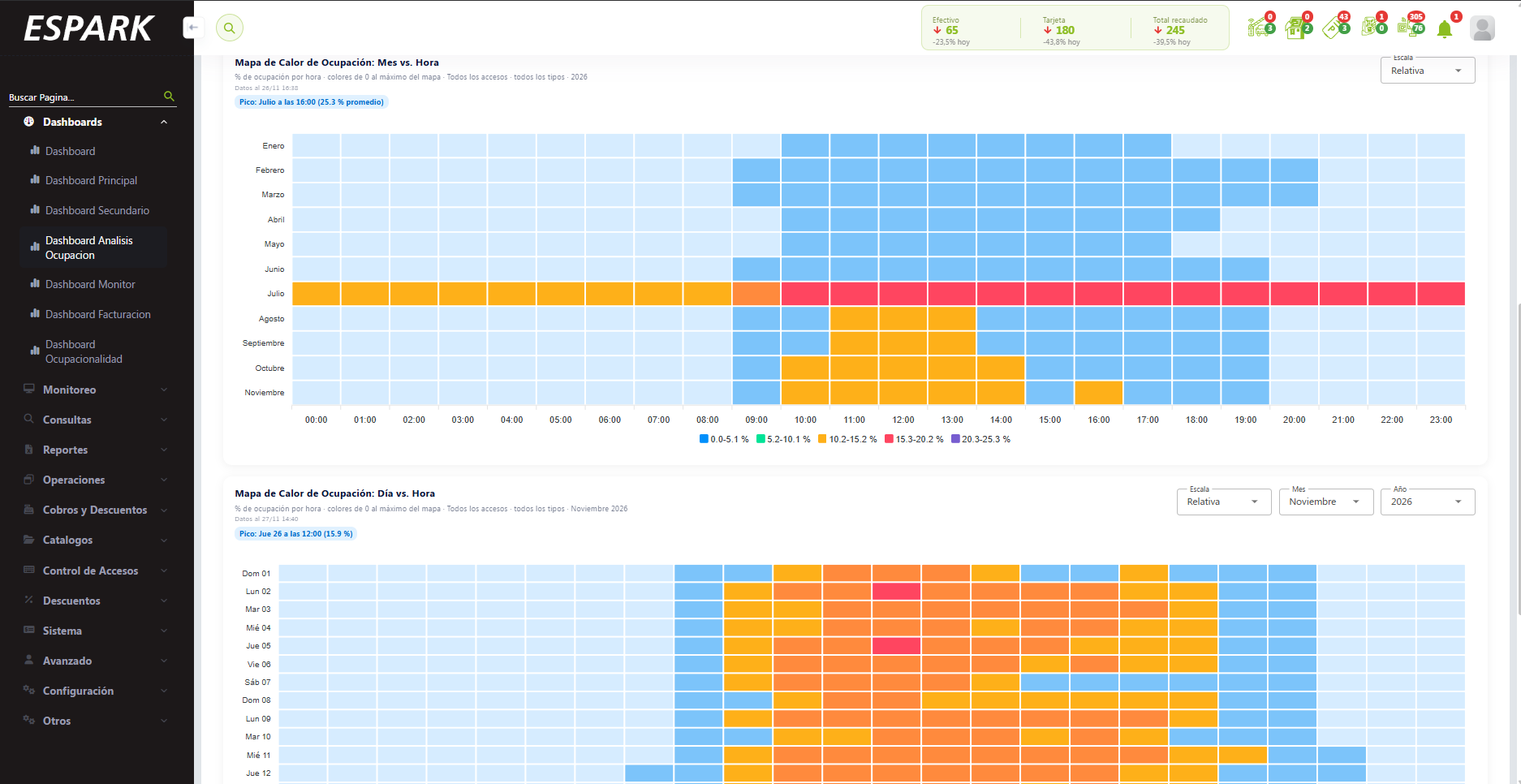
assets/capturas/cap07-mapas-calor.png8. Monitoreo de terminales de entrada y salida
Ruta: http://IPSERVIDOR:9020/terminalMonitor (pantalla Dispositivos)
La pantalla Dispositivos agrupa todos los equipos en tarjetas: Terminal Entrada, Terminal Salida, Paystation, Cobro Atendido y Validadores Descto.
8.1 Ver el estado
- Entre a Monitor desde la pantalla de inicio (Ir a Monitor) o desde el menú.
- En la tarjeta Terminal Entrada o Terminal Salida revise: - En línea: terminales conectadas. - OFF: terminales desconectadas. - WARN: terminales con advertencia.
- Haga clic en el número total junto al título para ver la lista de terminales (ID y nombre). Use Buscar para filtrar y el ícono de acción para ir a su log.
- Abajo de las tarjetas, la sección Logs de Dispositivos muestra los Logs de Terminales y los Logs Estaciones Cobro / Healthcheck, con filtro de fechas Desde / Hasta.
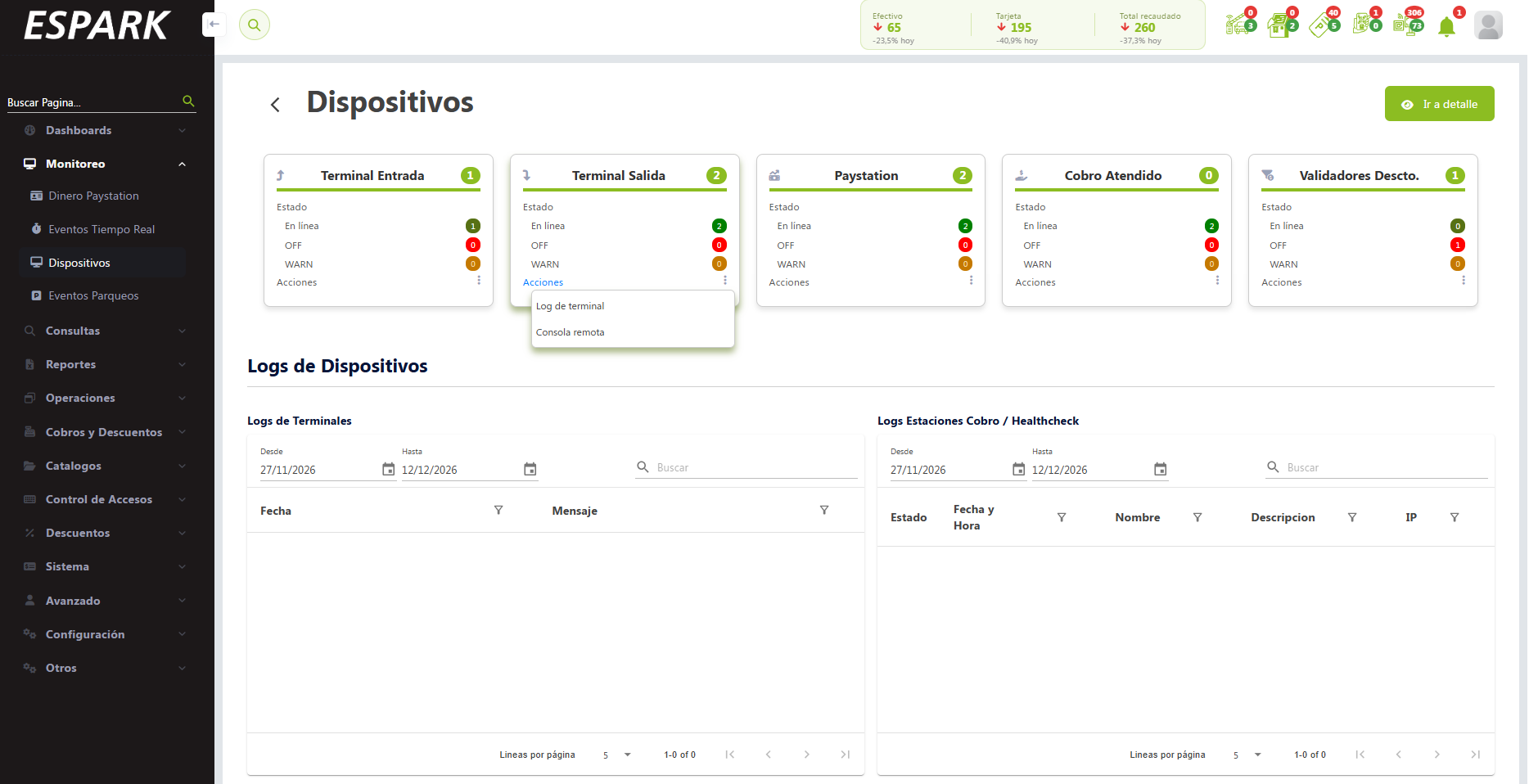
assets/capturas/cap08-dispositivos.png8.2 Monitor detalle
Ruta: http://IPSERVIDOR:9020/terminalMonitorDetail
- En Dispositivos, haga clic en Ir a detalle.
- Marque los grupos que quiere ver (terminales de entrada, de salida, estaciones de cobro, validadores).
- Cambie entre Vista General (todos los equipos juntos) y Vista Agrupada (por tipo).
- Use Buscar Dispositivo para encontrar un equipo por nombre.
- Cada tarjeta muestra el estado del equipo y sus últimos registros (REGISTROS). Haga clic en la imagen para ver el Detalle del Dispositivo.
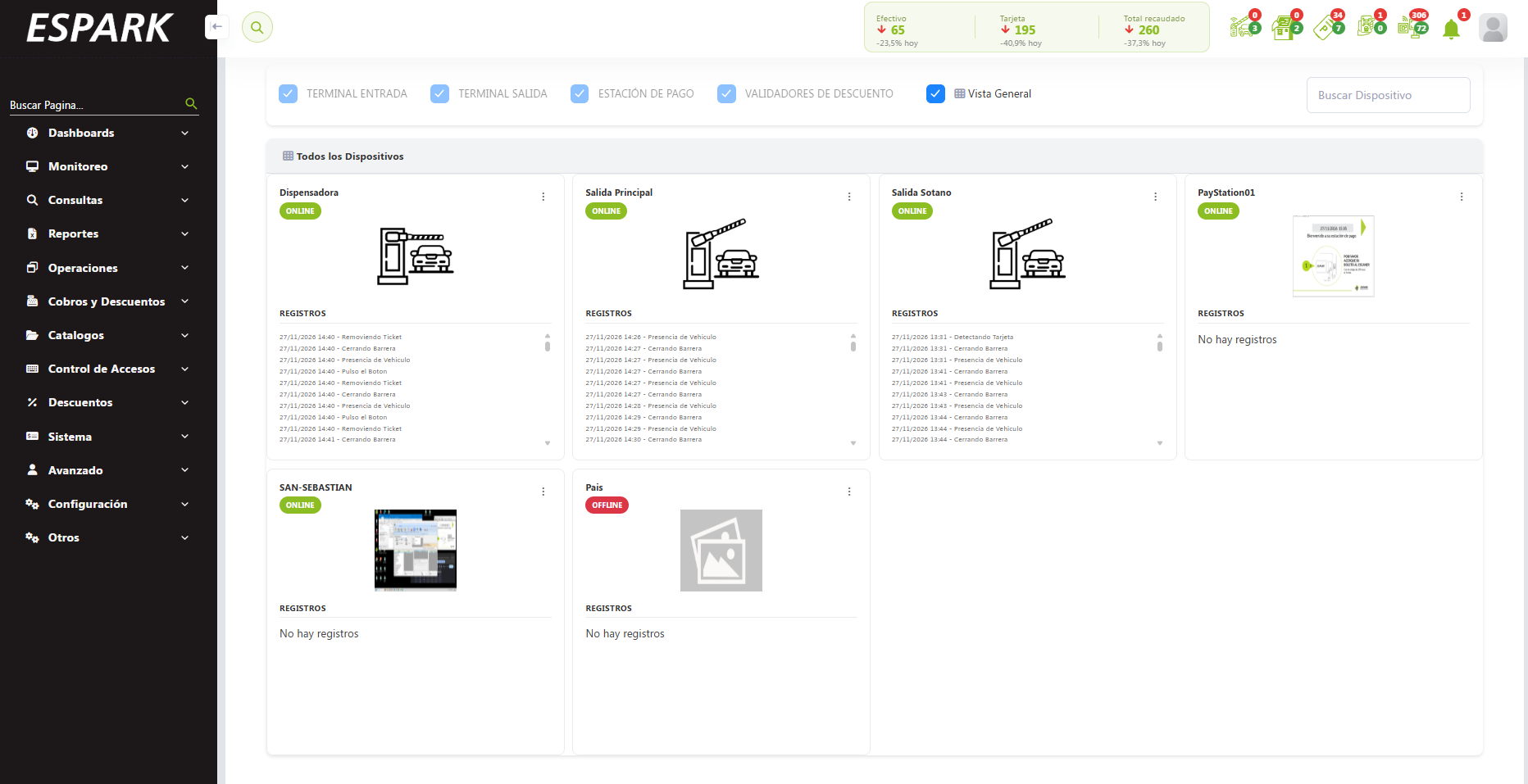
assets/capturas/cap08-monitor-detalle.png8.3 Acciones remotas sobre una terminal
Cada tarjeta de terminal tiene un menú de acciones. Úselo solo si sabe el efecto de cada acción.
| Acción | Efecto |
|---|---|
| Verificar RTC | Revisa el reloj interno de la terminal. |
| Sincronizar Hora | Ajusta la hora de la terminal con el servidor. |
| Ping al Servidor | Prueba la conexión de la terminal con el servidor. |
| Recargar Aplicación / Reiniciar Aplicación | Recarga o reinicia el programa de la terminal. |
| Reiniciar Estación | Reinicia el equipo completo. |
| Apagar Estación | Apaga la terminal. Alguien deberá encenderla en sitio. |
| Borrar Eventos / Borrar Logs / Borrar Fotos | Libera espacio borrando eventos, logs o fotos guardados en la terminal. |
8.4 Consola remota y VNC
- Consola remota (
/remoteConsole/1entrada,/remoteConsole/2salida): en Acciones de la tarjeta, elija Consola remota, seleccione la terminal y haga clic en Conectar. Al terminar, haga clic en Desconectar. - VNC (
/vnc/...): abre el escritorio remoto del equipo en el navegador, con botones Ctrl+Alt+Del, Pantalla completa, Teclado, Portapapeles y Archivos (transferencia por SFTP). Al terminar, haga clic en Desconectar.
9. Monitoreo de estaciones de cobro
9.1 Estado de PayStation y Cobro atendido
- En Dispositivos (
/terminalMonitor), revise las tarjetas Paystation y Cobro Atendido: En línea, OFF y WARN. - Haga clic en el número total para ver la lista de estaciones.
- En Acciones encontrará: Dinero de Paystation, Logs de paystation y Consola Paystation (o Logs de cobros y Consola Cobro Atendido para cobro atendido).
9.2 Lista de estaciones de cobro
Ruta: http://IPSERVIDOR:9020/terminalMonitorPaymentStationList
Muestra cada estación con Descripción, Nombre Impresora, Tiene Caja Registradora, PrePago, Validadora y Tiene Panel. Haga clic en Ver Monitor para abrir el detalle de una estación.
9.3 Dinero de estación de cobro
Ruta: http://IPSERVIDOR:9020/terminalMonitorPaymentStation
- Abra Dinero de Paystation desde Acciones, o haga clic en los indicadores financieros de la barra superior.
- En Estaciones de cobro, seleccione una o varias estaciones, o Seleccionar todos.
- Por cada estación revise: - Aceptador Billetes y Aceptador Monedas: cantidad y monto recibido. - Tarjeta de Credito: monto cobrado con tarjeta. - Dispensador Billetes: por cada cassette, su denominación, cantidad y total. - Dispensador Monedas: por cada hopper, su valor, cantidad y total.
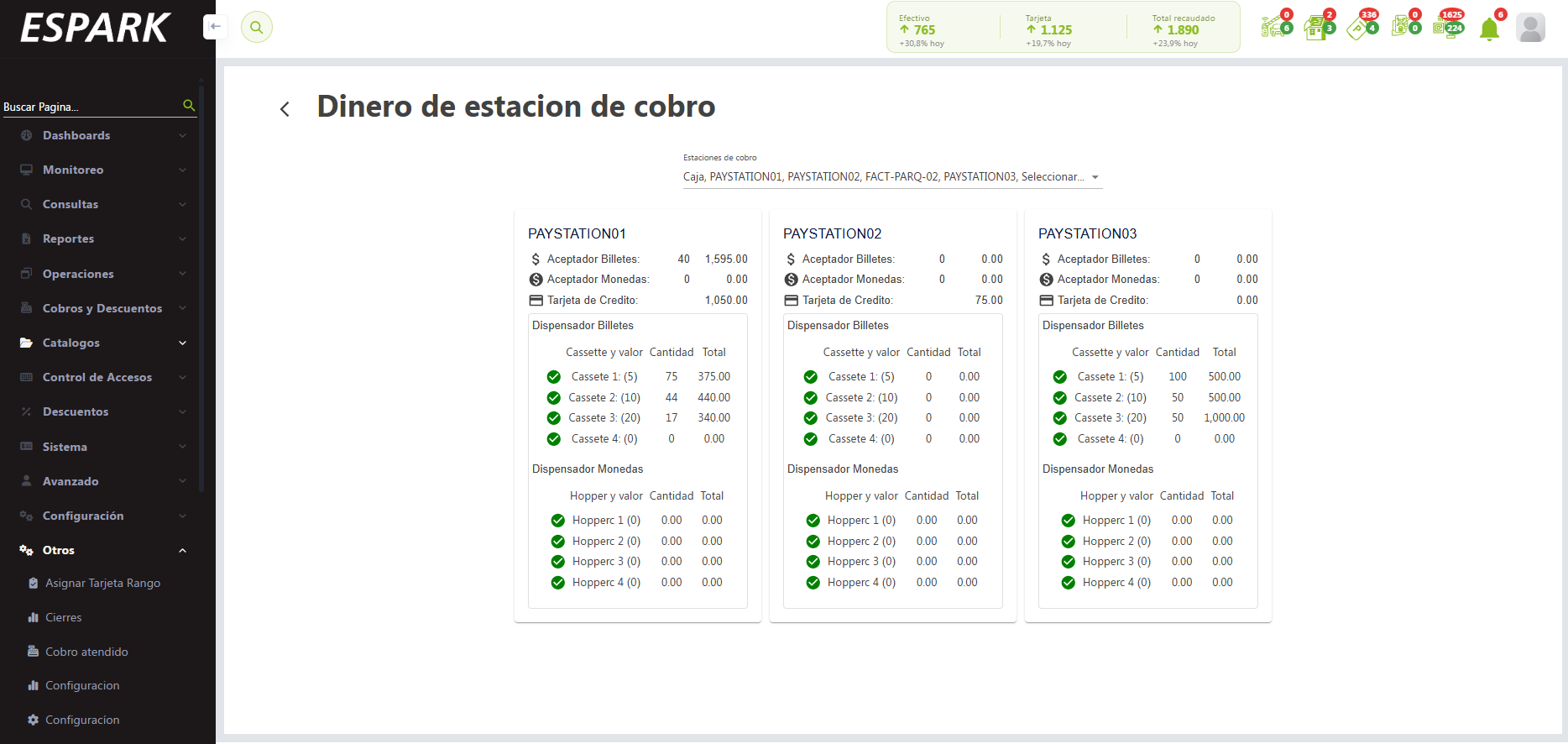
assets/capturas/cap09-dinero-paystation.png9.4 Acciones remotas sobre una estación
En el Monitor detalle (8.2) o en el log de la estación (capítulo 15), el menú de la estación ofrece: Reiniciar PC, Apagar PC, Cerrar Aplicación, Iniciar Aplicación, Reiniciar Aplicación y Sincronizar Hora.
10. Monitoreo de validadores de descuento
- En Dispositivos (
/terminalMonitor), revise la tarjeta Validadores Descto.: En línea, OFF y WARN. - Haga clic en el número total para ver la lista de validadores.
- En Acciones elija Logs de validadores (capítulo 16) o Consola Validadores.
- En el Monitor detalle (8.2), el menú de cada validador ofrece Reiniciar PC, Apagar PC, Cerrar Aplicación, Iniciar Aplicación, Reiniciar Aplicación y Sincronizar Hora.
Catálogo de validadores
Ruta: http://IPSERVIDOR:9020/validDiscount (Validador de descuento). Lista los validadores con su Nombre e IP. Desde aquí el administrador los agrega, edita o elimina.
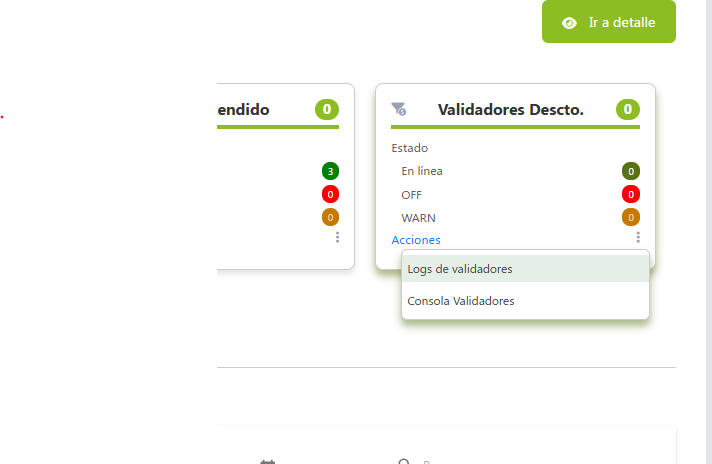
assets/capturas/cap10-validadores.png11. Contingencia y firma de contingencias
Ruta: http://IPSERVIDOR:9020/contingency
Una contingencia es una factura que se cobró pero no se pudo certificar (firmar) con el certificador FEL en ese momento, por ejemplo por falta de internet o una falla del certificador. Queda pendiente hasta que se procese desde esta pantalla.
11.1 Revisar contingencias pendientes
- Entre a Contingencia desde el menú.
- La tabla muestra Contingencia, Transaccion, Ticket, Serie Factura, NIT, Total y Fecha y hora.
- Use Buscar para filtrar por ticket, NIT o número.

assets/capturas/cap11-contingencias.png11.2 Firmar una contingencia
- Si es necesario, corrija el NIT del cliente en la misma fila.
- Si la fecha de la factura está fuera del rango permitido, escriba una nueva fecha en el campo de Fecha y hora (formato
dd/MM/yyyy HH:mm). El sistema avisa si el formato no es válido o si la fecha está fuera del rango permitido. - Haga clic en Reintentar (cerrar contingencia manualmente) y confirme.
- Si todo sale bien, verá Contingencia cerrada exitosamente y la fila sale de la lista.
11.3 Firmar varias contingencias a la vez
- Marque las casillas de las contingencias, o la casilla del encabezado para seleccionar todas.
- Haga clic en Ejecutar batch (N).
- En la ventana Seleccione la fecha de procesamiento, elija la fecha con la que se procesarán.
- Confirme. El sistema muestra cuántas contingencias se procesaron correctamente.
12. Imágenes LPR de los tickets
12.1 Listado de tickets con imagen
Ruta: http://IPSERVIDOR:9020/showImages (Listado de Tickets)
- Elija el rango de fechas Desde / Hasta.
- La tabla muestra Ticket, Estacion, Hora ingreso, Matricula (placa leída) y Hora salida.
- En Acciones: - Ver imagen: abre la foto tomada por la cámara LPR. - Ver Rastreo Ticket: abre el tracking del ticket (capítulo 13). - ReImprimir: reimprime el ticket (requiere elegir impresora en Seleccionar Impresora).

assets/capturas/cap12-listado-tickets.png
assets/capturas/cap12-imagen-lpr.png12.2 Eventos de parqueo
Ruta: http://IPSERVIDOR:9020/eventsParking
- Pestaña Resumido: un renglón por ticket o tarjeta con TIPO, Entrada, Número, Salida, Tipo Vehiculo, Minutos en Parqueo y Ocupación.
- Pestaña Detalle: cada evento con Tipo Terminal, Nombre terminal, Fecha Hora, Placa y Foto. Haga clic en Ver imagen para ver la foto LPR.
- Ajuste el Intervalo de actualización (5, 10, 20, 60 o 120 segundos) y use Filtros o Buscar.
12.3 Eventos en tiempo real de tarjetas
Ruta: http://IPSERVIDOR:9020/realTimeEvent. Muestra cada acceso con tarjeta: Acceso Permitido, Fecha/Hora, Número de Tarjeta, Nombre, Estación, Mensaje y Placa, con Ver Imagen. Active Actualizacion automatica para verlo en vivo.
13. Tracking de ticket
Ruta: http://IPSERVIDOR:9020/trackingTicket (Trazado de Ticket)
Muestra toda la vida de un ticket: entrada, pagos, facturas, imágenes y logs de los equipos por donde pasó.
- Si administra varios sitios, elija el sitio.
- Busque el ticket de una de estas formas: - Escriba el Número de Ticket y haga clic en BUSCAR. - Haga clic en Subir Archivo y elija una foto (PNG o JPG) del código del ticket. - Escanee el código QR o de barras con la cámara cuando el sistema lo ofrezca.
- Revise la línea de etapas: cada paso indica si está completado y cuál es la Etapa Actual.
- En Detalle de pago al momento verá el monto que el ticket debe en este momento, con la descripción, cantidad, precio y total de cada concepto.
- En Imagenes del Ticket, elija el tipo de imagen para ver las fotos LPR.
- En Facturas por ticket verá cada factura con Fecha Pago, CAE, DTE y Serie. Use Descargar o Imprimir (con impresora seleccionada).
- En Logs verá los registros del ticket en TERMINALES, ESTACIONES PAGO y VALIDADORES. Haga clic en cada grupo para expandirlo.

assets/capturas/cap13-tracking-etapas.png
assets/capturas/cap13-tracking-facturas-logs.png14. Logs de terminales
Ruta: http://IPSERVIDOR:9020/terminalsLog/1 (entrada) o /terminalsLog/2 (salida)
- En Dispositivos, en la tarjeta de la terminal, abra Acciones y elija Log de terminal.
- Seleccione la terminal en la lista.
- En Terminal Info verá el estado, Terminal ID, IP y Puerto. El menú de acciones remotas (8.3) también está aquí.
- Log de hoy, en vivo: muestra los registros a medida que la terminal los genera.
- Archivos logs anteriores: lista los archivos de días anteriores. Use View para abrirlo en el Visualizador de archivo seleccionado o Download para descargarlo.

assets/capturas/cap14-log-terminal.pngOtras pantallas de logs
| Pantalla | Ruta | Para qué |
|---|---|---|
| Log de dispositivos | /logDevicesList |
Historial de logs de terminales y de healthcheck de estaciones por rango de fechas. |
| Mapeo de Logs | /mapLogs |
Define palabras clave del log (Texto en Log, EventKey, Descripción, ícono) para resaltar eventos. |
| Lista de paths de logs | /pathLogList |
Configura la ruta de los archivos de log por tipo de equipo (solo soporte). |
15. Logs de estaciones de cobro
Ruta PayStation: http://IPSERVIDOR:9020/terminalMonitorPaymentStationLog
Ruta Cobro atendido: http://IPSERVIDOR:9020/paymentAttendedLog
- En Dispositivos, abra Acciones de Paystation y elija Logs de paystation, o de Cobro Atendido y elija Logs de cobros.
- Seleccione la estación en la lista.
- En Estacion Info verá el estado, ID e IP, y el menú de acciones remotas (9.4).
- Log de hoy, en vivo: registros de la estación en tiempo real.
- A un lado verá el dinero de la estación (aceptadores, tarjeta, cassettes y hoppers), igual que en 9.3.

assets/capturas/cap15-log-paystation.pngLog cobros electrónicos: http://IPSERVIDOR:9020/logPaymentElectronic muestra las transacciones con tarjeta.
16. Logs de validadores de descuento
Ruta: http://IPSERVIDOR:9020/discountValidatorLog
- En Dispositivos, abra Acciones de Validadores Descto. y elija Logs de validadores.
- Seleccione el validador.
- Estacion Info muestra estado, Validador ID e IP, y el menú de acciones remotas.
- Log de hoy, en vivo muestra los registros en tiempo real.
- Archivos logs anteriores: View para verlo y Download para descargarlo.

assets/capturas/cap16-log-validador.png17. Catálogos de datos
Los catálogos son las tablas de configuración del parqueo. Todas funcionan igual:
- Entre al catálogo desde el menú.
- Use Buscar para filtrar la lista.
- Haga clic en Agregar para crear un registro, o en el lápiz (Editar) para cambiarlo.
- Llene el formulario y haga clic en Guardar. Use Volver para regresar sin guardar.
- Para quitar un registro, use Eliminar o Dar de Baja / Inhabilitar, según el catálogo, y confirme.

assets/capturas/cap17-catalogo-ejemplo.pngCatálogos generales
| Catálogo | Ruta | Campos principales |
|---|---|---|
| Empresas | /companies |
Nombre de la empresa, Nombre fiscal, NIT |
| Departamentos | /departments |
Nombre del departamento |
| Municipios | /municipalities |
Departamento, Municipio |
| Contribuyentes | /taxpayers |
NIT, Razón social, Correo, Dirección, Valida SAT, Departamento, Municipio |
| Días festivos | /holidays |
Nombre, Día, Mes, Tarifa |
| Periodo | /periods |
Nombre, Días |
| Régimen | /regime |
Nombre de régimen |
| Motivo de entrada / salida | /reasonEntries, /reasonDepartures |
Nombre |
| Tipo de documento | /documentType |
Descripción |
| Tipo de ticket | /typeTicket |
Nombre |
| Tipo de parqueo | /parkingType |
Descripción, Imagen |
| Lista negra de placas | /blacklist |
Número de placa, Motivo, Fecha, Estado |
Catálogos de equipos y facturación
| Catálogo | Ruta | Campos principales |
|---|---|---|
| Terminales | /terminal |
ID, Puerto, Nombre, IP, Es entrada / salida, Tipo de terminal, Configuración |
| Estación de cobro | /paymentStation |
ID, Descripción, IP, Impresora, Caja registradora, PrePago, Validadora, Panel |
| Validador de descuento | /validDiscount |
Nombre, IP |
| Correlativos | /correlative |
Número de ticket, factura, recibo y auditoría por estación, Serie |
| Resoluciones | /resolutions |
Resolución, Fecha, Del / Al, Serie, Vencimiento |
| Credenciales de certificador | /certifierCredentialList |
Identificador, Usuario, Estado |
| General parqueo | /generalParking |
Espacios por sótano, reservados, ocupados, privados, Zona |
| Detalle de parqueos | /generalParkingDetail |
Sótano, Tipo de ticket, Tipo de vehículo, Cantidad |
| Teclas / Teclas de acción | /keys, /actionKeys |
Tecla, Acción, Descuento, Empresa, Tarifa |
Catálogos de cobro
| Catálogo | Ruta | Campos principales |
|---|---|---|
| Tarifas | /rates |
Descripción, Precio fracción 1 y 2, Activo |
| Tarifa estándar | /standarrateconfig |
Configuración por días, horarios y fracciones |
| Tarifas múltiples | /multiRates |
Prioridad, Fracciones, Ticket mínimo / máximo, Cobro único |
| Descuentos | /discounts |
Empresa, Descripción |
| Eventos | /events |
Empresa, Descripción, Precio |
| Cobro especial | /specialCharge |
Descripción, Precio |
18. Reportes
Los reportes se generan en segundo plano. Usted lo solicita, el sistema lo procesa y luego lo descarga desde Reportes procesados.
18.1 Generar un reporte
- Entre al grupo de reportes que necesita (tabla siguiente).
- Elija la pestaña de la sección y luego la del reporte.
- Elija Fecha Inicio y Fecha Fin. El rango máximo es de 12 meses y la fecha final no puede ser menor que la inicial.
- Llene los filtros que pida el reporte (por ejemplo, Estacion o Estacion Cobro).
- Haga clic en el botón para generar (Generar Excel o PDF). Verá Reporte generado exitosamente, o Reporte no contiene datos si no hay información.

assets/capturas/cap18-reporte-filtros.png18.2 Descargar desde Reportes procesados
Ruta: http://IPSERVIDOR:9020/generatedReports
- Entre a Reportes procesados.
- Busque su reporte por Nombre Reporte, Intervalo de fecha o Fecha de Creación.
- Cuando el Estado Reporte sea Completado, haga clic en Descargar Reporte.

assets/capturas/cap18-reportes-procesados.png18.3 Catálogo de reportes
| Grupo | Ruta | Reportes |
|---|---|---|
| Reporte de Tickets | /stationTickets |
General (Todos, Activos, Con salida, Cerrados manualmente, Resumen diario), Por estación (Entrada, Salida, Pago), Aperturas manuales (Entradas, Salidas), Bitácora, POS (Transaction Log, Post Transaction Log) |
| Reporte Cierre de Caja | /cashClosing |
Detallado, Resumido, Libro de ventas, Por cajero, Boletas |
| Reporte de Facturas | /invoices |
Facturación (Detallado, Resumido, Libro de ventas, Por horas, días o mes, FEL), Excepciones (Vale por vuelto incompleto), Especiales (Cobros especiales, Multi-tarifa, Tarifas especiales, Automáticas) |
| Reporte Ocupación | /occupation |
Ocupación (Individual, Acumulada), Utilización, Ingresos y Salidas por horas, días y meses, Diferenciales, Estadía |
| Descuentos | /ticketsDiscounts |
Detalle, Resumen, No percibido, Por descuento, Descuentos anticipados, Cambio de tarifa |
| Vale de Descuento | /stickerDiscounts |
Impresos, Aplicados, Anulados, Impresos vs anulados, Estado de stickers |
| Cambio Tarifa | /rateSummary |
Cobro tarifa |
| Control de acceso tarjetas | /reportControlAccess |
General de eventos, Filtros, Tarjetas por filtros, Tiempo de estadía, Pago por proximidad, Bitácora |
Otras consultas
- Cierres (
/closures): cierres de caja con Fecha Ingreso, Fecha Cierre, Monto Inicial y Monto Total, con Descargar e Imprimir. - Listado Facturas (
/documents): facturas por ticket con CAE, serie y número interno, con Descargar e Imprimir. - Auditoría (
/auditList): registro de cambios por Nivel, Modulo, Fecha y Contenido.
19. Exportador de datos
Ruta: http://IPSERVIDOR:9020/exportedData
Permite sacar datos de las vistas del sistema en varios formatos, con filtros armados por usted.
- En Vistas, haga clic en la vista que necesita. Arriba verá Vista actual.
- En Filtros, agregue una condición: elija el campo (Field), el operador (Operator, por ejemplo igual o mayor que) y el valor (Value). Agregue más condiciones y combínelas con los operadores lógicos (Y / O).
- Ejecute la consulta con el botón de ejecutar del recuadro Filtros. La tabla muestra los últimos 50 registros de la vista como vista previa.
- Haga clic en el formato de salida: Exportar CSV, Exportar Excel, Exportar JSON o Exportar XML.
- Para empezar de nuevo, limpie los filtros.

assets/capturas/cap19-exportador.png20. Integrador ERP
Ruta: http://IPSERVIDOR:9020/workerConfig (Configurador Worker)
Configura el envío automático de facturas y pagos de ESPARK ONE al ERP del cliente.
- En Configuracion Inicial, escriba el nombre del ERP.
- Marque Factura para enviar facturas al ERP. En Configuracion Factura:
- Escriba la URL del servicio del ERP.
- En Headers, agregue cada encabezado (Key / Value) que pide el ERP, por ejemplo el token. Use Agregar Header para más.
- En JSON, arme el cuerpo del mensaje. En Campos disponibles haga clic en un campo para insertarlo en el JSON. El recuadro verde o rojo indica si el JSON es válido.
- Marque Pago para enviar pagos y repita los pasos en Configuracion Pago (URL, Headers, JSON Pago).
- Haga clic en Testear EndPoint para probar la conexión con el ERP. La pantalla también muestra el comando
curlequivalente, útil para soporte. - Haga clic en Guardar. Verá Configuracion guardada correctamente.

assets/capturas/cap20-integrador-erp.png21. Tarifa Express
Ruta: http://IPSERVIDOR:9020/expressRate (CONFIG. DE TARIFA EXPRESS)
Asistente para configurar la tarifa del parqueo sin tocar cada tabla por separado.
21.1 Pestaña WIZARD
- En Tiempos de Salida: - Active Tiempo de gracia y escriba los minutos que el cliente puede estar sin pagar. - Active Tiempo de salida y escriba los minutos que tiene para salir después de pagar.
- En Tipo de Vehículo, agregue cada tipo (Carro, Moto, Camion).
- Para cada tipo de vehículo, agregue uno o más Grupos de Días:
- Marque los días de la semana (Lunes a Domingo).
- Configure el horario Matutino: Hora Ini, Hora Fin y el cobro. Puede cobrar por Gpo. de hrs. (por ejemplo, cada 1 hora por Q 10.00), por Fracción, o marcar Cobro Único de esta tarifa.
- Configure el horario Nocturno y, si aplica, la Pernocta de la misma forma.
- Marque Se acumula con otras tarifas si este cobro se suma a otros.
- Haga clic en Guardar. Use Restablecer Wizard para empezar de cero.

assets/capturas/cap21-tarifa-express-wizard.png21.2 Pestaña DÍAS FESTIVOS
- Escriba el Nombre del Grupo de días Festivos.
- En Selección de Fechas, elija el Año y las fechas. Revise el Listado de Fechas seleccionadas y escriba el Nombre de fecha de cada una.
- Configure la tarifa de esos días y márquela como Activo.
- Haga clic en Guardar.
21.3 Pestaña Probador de Tarifa
Simule un cobro con horas de entrada y salida para comprobar que la tarifa calcula lo esperado antes de usarla en producción.
22. Notificaciones en sistema y correo electrónico
22.1 Notificaciones dentro del sistema
- Campana de alertas (barra superior): alertas activas de las estaciones (capítulo 5).
- Panel de Notificaciones: aparece en la parte inferior cuando un proceso genera mensajes, por ejemplo una impresión masiva de vales o tickets, o el pago de un ticket. Agrupa los mensajes por proceso, muestra cuántos tiene cada uno y permite cerrarlos uno por uno o todos con ✕.
- Mensajes emergentes: confirmaciones verdes (éxito), amarillas (advertencia) y rojas (error) después de cada acción.

assets/capturas/cap22-panel-notificaciones.png22.2 Notificaciones por correo electrónico
Ruta: http://IPSERVIDOR:9020/notificationConfig (Configuración de Notificaciones)
Las notificaciones se organizan en categorías (pestañas) y subcategorías. Cada una tiene una lista de Correos electrónicos que reciben el aviso.
Crear una categoría
- Abra la pestaña Nueva Categoria.
- Haga clic en Agregar categoría.
- Llene Código, Nombre, la Lista de usuarios que recibirán el correo y marque Activo.
- Guarde.
Agregar una subcategoría o cambiar destinatarios
- Abra la pestaña de la categoría.
- Haga clic en Agregar subcategoría, o en Editar categoría para cambiarla.
- En la tabla verá cada subcategoría con Nombre, Estado y Correos electrónicos. Edite la que necesite.
- Llene Código, Nombre, Lista de usuarios y Activo, y guarde.

assets/capturas/cap22-config-notificaciones.png23. Control de acceso
El control de acceso administra quién puede entrar con tarjeta o tag RFID, por dónde, en qué horario y cuántas veces. Se configura en este orden:
- Zonas (
/zone): áreas del parqueo. Campos: Nombre Zona, Estado. - Estaciones (
/Station): lectores de cada carril. Campos: Nombre Estacion, Perimetro, Zona, Zona Anterior, Posición, Estado. - Tipo de Vehiculos (
/vehicleType): Descripción, Estado. - Rol de acceso (
/rol): tipo de tarjeta. Campos: Nombre de Rol, Ingresos, Estado, Master, Valida Fecha, ReIngreso, Rol Valida. - Permisos de Rol Zona (
/roleZone): a qué Zona puede entrar cada Rol y el Tiempo Permitido. - Permiso Horario (
/timePermit): por Rol y Dia, la Hora Entrada y Hora Salida permitidas. - Paquetes (
/package): Nombre Paquete, Precio, Cantidad Usos, Vehículo, Estado. - Grupo (
/group): grupos de tarjetas que comparten espacios. Campos: Nombre Grupo, Espacios Ocupados, Tiempo Traslape. - Personas y Tarjetas (capítulos 24 a 26).

assets/capturas/cap23-roles-acceso.pngConsultas de control de acceso
| Pantalla | Ruta | Para qué |
|---|---|---|
| Consulta Tarjeta | /consultCard |
Ver todas las tarjetas con correlativo, rol, persona, vehículo, vencimiento, estado, empresa, parqueo, placa y comentario. |
| Consulta Registros | /registrationQuery |
Buscar entradas y salidas por Número de Tarjeta, Tipo Estaciones, fechas, Correlativos, Número de Placa o Mensaje. Muestra la Violacion si hubo. |
| Eventos Tiempo Real | /realTimeEvent |
Ver los accesos en vivo con foto (12.3). |
Operaciones masivas
Ruta: http://IPSERVIDOR:9020/Operacion (Operación). Reúne en pestañas: Tarjeta, AntiPassBack, Tarjeta Vigencia Empresa, Tarjeta cambio Vencimiento, Asignar Tarjeta Rango y Asignar Tarjeta Rango Archivo.
| Operación | Cómo se usa |
|---|---|
AntiPassBack (/antiPassBack) |
Filtre por tipo de acceso, rol, empresa, estado, persona o passback. En Parametros, elija el nuevo valor de AntiPassBack y haga clic en Actualizar. Sirve para "resetear" tarjetas que quedaron marcadas dentro o fuera. |
Tarjeta Fecha Vencimiento (/cardExpirationDate) |
Filtre las tarjetas, escriba la nueva Fecha Vencimiento en Parametros y haga clic en Guardar. |
Tarjetas vigencia por Empresa (/cardValidityForCompany) |
Elija la Empresa, el nuevo Estado y haga clic en Actualizar para activar o desactivar todas sus tarjetas. |
24. Carga de tarjetas
24.1 Una tarjeta a la vez
Ruta: http://IPSERVIDOR:9020/card (Tarjeta)
- Haga clic en Agregar.
- Llene el formulario:
- Número de Tarjeta (obligatorio).
- Persona: busque y elija al titular (capítulo 25).
- Número de Parqueo y Correlativo.
- Rol (obligatorio) y Tipo Acceso (obligatorio).
- Fecha Vencimiento y Cuota.
- Agregar Placa: escriba la placa (ej.
P123JJJ) y haga clic en Agregar. Puede agregar varias. - Comentario, PassBack y Estado Tarjeta. - Haga clic en Guardar. Verá Datos guardados exitosamente. Si la tarjeta ya existe, verá Datos ya existen, verifique.

assets/capturas/cap24-tarjeta-formulario.pngPara desactivar una tarjeta, en la lista use Dar de Baja / Inhabilitar.
24.2 Por rango
Ruta: http://IPSERVIDOR:9020/assignRankCard (Asignar Tarjeta por Rango)
- Escriba el rango en Tarjeta del: y Tarjeta Al:.
- Elija Persona, ReIngreso, Rol, Tipo Acceso y Fecha Vencimiento. Se aplican a todas las tarjetas del rango.
- Haga clic en Guardar.
24.3 Por archivo CSV
Ruta: http://IPSERVIDOR:9020/assignRangeCardFile (Asignar Tarjeta por Archivo)
- Haga clic en Descargar plantilla. Se descarga
CardRangeTemplate.csv. - Abra la plantilla en Excel, llene una fila por tarjeta y guárdela como CSV.
- Haga clic en Subir Documento y elija el archivo.
- Revise la vista previa: Numero de Tarjeta, Nombre, Reingreso, Tipo de Vehiculo, Fecha Vencimiento y la columna Error.
- Corrija en el archivo las filas con error y vuelva a subirlo.
- Haga clic en CargarDatos.

assets/capturas/cap24-carga-archivo.png25. Carga de personas
Ruta: http://IPSERVIDOR:9020/person (Personas)
- Haga clic en Agregar.
- Llene Nombre, Apellido, CUI, Telefono, Genero y Empresa.
- Deje marcado Alta para que la persona quede activa.
- Haga clic en Guardar.
- Para cambiar datos use Editar. Para desactivarla use Dar de Baja / Inhabilitar.
La lista muestra Nombre, Apellido, Telefono, CUI, Genero, Estado y Empresa.

assets/capturas/cap25-personas.png26. Asignación de personas a tarjetas y grupos
26.1 Asignar una persona a una tarjeta
- Abra la tarjeta en Tarjeta (
/card) con Editar, o cree una nueva. - En Persona, escriba el nombre y elija a la persona en la lista.
- Haga clic en Guardar.
Para varias tarjetas seguidas, use Asignar Tarjeta por Rango (24.2) y elija la Persona una sola vez.
26.2 Asignar tarjetas a un grupo
Ruta: http://IPSERVIDOR:9020/group
- En Grupo, ubique el grupo y haga clic en Asignar Tarjetas.
- A la izquierda verá Tarjetas no Asignadas con NumeroTarjeta, Empresa y Persona. Use Buscar tarjeta o persona... para filtrar.
- Pase las tarjetas a Tarjetas Asignadas.
- Guarde. La relación también se ve en Grupo Tarjeta (
/groupCard).

assets/capturas/cap26-asignar-grupo.png27. Usuarios, roles y permisos del sistema
27.1 Usuarios
Ruta: http://IPSERVIDOR:9020/user (Usuarios)
- Haga clic en Agregar.
- Llene Alias, Email, Password (y su confirmación) y Referencia.
- Guarde.
- En la lista, use las acciones: - Enviar Confirmación de Email: el usuario debe confirmar su correo antes de entrar. - Reinicio Contraseña: le envía el correo para crear una nueva contraseña. - Cambiar de Estado: habilita o deshabilita el usuario.

assets/capturas/cap27-usuarios.png27.2 Roles
Ruta: http://IPSERVIDOR:9020/roleManagement (Roles)
Un rol define qué páginas del menú ve el usuario.
- Haga clic en Agregar (o Editar sobre un rol existente).
- Escriba el Nombre del Rol.
- Las páginas aparecen agrupadas por sección del menú. Use Buscar pagina... y marque cada página que el rol puede usar. Debe marcar al menos una.
- Haga clic en Guardar (o Editar).

assets/capturas/cap27-rol-paginas.png27.3 Permisos de usuario
Ruta: http://IPSERVIDOR:9020/userPermission (Administración de Permisos de Usuario)
Además del rol, cada usuario tiene permisos sobre qué equipos y datos puede ver u operar.
- Ubique al usuario por Alias o Correo y haga clic en editar.
- Revise las pestañas: - Estacion Cobros: estaciones de pago que puede ver u operar. - Terminales: terminales que puede ver u operar. - Empresas: empresas cuyos datos (descuentos, tarjetas, reportes) puede manejar. - Roles: roles del sistema asignados al usuario. - Permisos Caja: permisos de cobro atendido: Caja, Ticket Manual, Cierres Caja, Abre Entrada, Abre Salida, Cobros Especiales, Abre Caja Registradora, Anulación Facturas, Reimprimir Recibos, Información, Cierre Caja Consolidado, Mantenimientos, Cobrar Tarjeta y Autorizacion Especial.
- Guarde.

assets/capturas/cap27-permisos-usuario.png27.4 Roles por defecto
El código identifica dos roles especiales: SuperAdmin y Administrador. Solo ellos ven los indicadores financieros de la barra superior.
27.5 Políticas de seguridad
Rutas: http://IPSERVIDOR:9020/policies/list (Politicas) y /policies (Asignacion de Politicas)
- En Politicas verá cada política con Nombre, Fecha y Estado. Use Cambio de Estado para activarla o desactivarla y Asignacion para asignarla.
- En Asignacion de Politicas, elija una política en Políticas de Seguridad. Verá sus Detalles (código, descripción, valor por defecto, unidad, si está activa).
- En Usuarios Asignados, marque Asignado en cada usuario al que aplica.
- Haga clic en Guardar Cambios.
Las políticas controlan, por ejemplo, el vencimiento de contraseñas, el límite de sesiones activas y el cierre por inactividad.
28. Reimpresión de ticket
Antes de imprimir: el Agente de impresión debe estar instalado (4.3) y una impresora elegida en Seleccionar Impresora. Si la lista dice No hay impresoras disponibles, revise el agente.
28.1 Reimprimir por placa (ticket extraviado)
Ruta: http://IPSERVIDOR:9020/ticketPrint (Reimprimir ticket por placa)
- Elija la impresora en Seleccionar Impresora.
- Escriba la placa en Busqueda de Placa y busque.
- Verifique la foto LPR, el Ticket Numero y la Fecha hora de entrada.
- Si corresponde cobrar el recargo, active Aplica Recargo Ticket Extraviado.
- Si aplica, elija un descuento en Selecciona Descuento.
- Haga clic en Reimpresión. Verá Ticket impreso correctamente.

assets/capturas/cap28-reimprimir-placa.png28.2 Reimprimir desde el listado o el tracking
- Desde Listado de Tickets (12.1): botón ReImprimir en la fila del ticket.
- Desde Trazado de Ticket (13): Imprimir en Facturas por ticket para reimprimir la factura.
- Desde Listado Facturas (
/documents): Imprimir en la fila de la factura.
29. Impresión de vales de descuento (stickers)
Ruta: http://IPSERVIDOR:9020/stickers (Vale de Descuentos)
29.1 Generar stickers
- Elija la impresora en Seleccionar Impresora.
- Abra la pestaña Generar Stickers.
- En Empresas, haga clic en la empresa.
- En Descuentos, haga clic en el descuento.
- Revise Sticker Inicial y Sticker Final. El sistema calcula el Total Etiquetas a Imprimir.
- Marque Impresión Directa si quiere imprimir sin vista previa.
- Haga clic en Imprimir Stickers y confirme.

assets/capturas/cap29-generar-stickers.png29.2 Reimprimir stickers
- Abra la pestaña Reimp. Stickers.
- Elija empresa y descuento, y marque los stickers por Número Sticker y Fecha Creación.
- Haga clic en reimprimir y confirme. Debe seleccionar al menos un sticker.
29.3 Anular stickers
- Abra la pestaña Anular Stickers.
- Elija la empresa y el descuento. El contador muestra cuántos stickers activos tiene.
- Marque los stickers a anular y haga clic en Anular Stickers. Confirme.
- El panel de notificaciones muestra el resultado de cada sticker.
30. Impresión de tickets de tarifa única (ticket especial)
Ruta: http://IPSERVIDOR:9020/printTickets (Impresion Tickets)
Un ticket especial se imprime con anticipación para una tarifa de cobro único (por ejemplo, eventos o cortesías). La tarifa se configura en Tarifas múltiples (/multiRates) con Cobro Único Monto, Cobro Único Descripción y el rango Ticket Mínimo / Ticket Máximo.
30.1 Imprimir tickets especiales
- Elija la impresora en Seleccionar Impresora.
- Abra la pestaña TICKET ESPECIAL.
- En Tarifa, elija la tarifa de cobro único. Ticket Actual muestra el siguiente número del rango.
- Escriba el Total Tickets a Imprimir.
- Si los tickets llevan descuento, active Aplicar descuento y elija la empresa y el descuento.
- Marque Impresión Directa si no quiere vista previa.
- Haga clic en Imprimir Tickets y confirme.

assets/capturas/cap30-ticket-especial.png30.2 Reimprimir tickets especiales
- Abra REIMP. TICKET ESPECIAL y elija la Tarifa.
- Busque con Buscar ticket... y marque los tickets (Número Ticket, Fecha Entrada).
- Haga clic en ReImprimir Tickets y confirme.
30.3 Anular tickets especiales
- Abra ANULACION TICKET ESPECIAL y elija la Tarifa.
- Marque los tickets y haga clic en Anular Tickets. Confirme.
Anexo A. Pendientes por confirmar
| # | Capítulo | Qué confirmar |
|---|---|---|
| 1 | 2. Diagrama de comunicación general | Confirmar con desarrollo los protocolos exactos de cada flecha (por ejemplo, si las PayStation escriben directo en la base de datos o solo por API) y el motor de base de datos de ESPARK ONE. |
| 2 | 8. Monitoreo de terminales de entrada y salida | Confirmar qué roles pueden ejecutar acciones remotas y si queda registro en auditoría. |
| 3 | 11. Contingencia y firma de contingencias | Confirmar la regla fiscal del plazo permitido para certificar contingencias en cada país (Guatemala, El Salvador, Costa Rica), quién debe autorizar el cambio de fecha y si se notifica por correo (categoría CONTINGENCIA). |
| 4 | 15. Logs de estaciones de cobro | La pantalla Log cobros electronicos no consulta ningún servicio en el código actual. Confirmar si ya está en uso. |
| 5 | 19. Exportador de datos | Confirmar si el archivo exportado tiene un límite de registros y qué vistas están disponibles por defecto en cada instalación. |
| 6 | 20. Integrador ERP | Confirmar con qué ERP se integra cada cliente, cada cuánto envía datos el worker, qué pasa si el ERP no responde (reintentos) y dónde se ven los envíos fallidos. |
| 7 | 21. Tarifa Express | Confirmar con desarrollo cómo se combina la Tarifa Express con la Tarifa estándar y las Tarifas múltiples, cuál tiene prioridad y si al guardar el wizard se reemplaza la tarifa vigente. |
| 8 | 22. Notificaciones en sistema y correo electrónico | Confirmar la lista de códigos de notificación que existen (por ejemplo CONTINGENCIA) y qué evento dispara cada correo. La pestaña de notificaciones de Preferencias existe en el código pero no está habilitada. |
| 9 | 23. Control de acceso | Confirmar el significado de negocio de Master, Rol Valida, SoftRest y Tiempo Traslape para explicarlos en lenguaje de usuario. |
| 10 | 25. Carga de personas | El sistema no tiene una carga masiva de personas por archivo. Confirmar si se debe usar la carga de tarjetas por archivo (24.3) para crear personas o si se requiere otro proceso. |
| 11 | 27. Usuarios, roles y permisos del sistema | Confirmar la lista de roles que trae una instalación nueva (por ejemplo operador, supervisor, contabilidad, soporte) y las páginas de cada uno, para incluir una matriz rol × página en este manual. |
| 12 | 27. Usuarios, roles y permisos del sistema | Confirmar el catálogo completo de políticas y sus valores recomendados. |
| 13 | 28. Reimpresión de ticket | Confirmar el monto y la regla del recargo por ticket extraviado en cada sitio. |
| 14 | 30. Impresión de tickets de tarifa única (ticket especial) | Confirmar si "tarifa única" del entrenamiento corresponde a este ticket especial (cobro único de tarifas múltiples) o a la opción Cobro Único de esta tarifa de Tarifa Express (21.1). |
Anexo B. Soporte técnico: contenedores y logs
Este anexo es para el equipo de soporte, no para usuarios finales.
Portainer: http://IPSERVIDOR:9000
- Inicie sesión en Portainer con el usuario de soporte.
- Entre al entorno local y abra Containers.
- Revise que los contenedores de ESPARK ONE estén en estado running.
- Para ver el log de un servicio, haga clic en el contenedor y luego en Logs. Active Auto-refresh para seguirlo en vivo.
- Para reiniciar un servicio, marque el contenedor y haga clic en Restart.
Desde la web ESPARK ONE: Log de servicios (/logService) lista los Contenedores con su estado. Haga clic en uno para ver su salida en Consola.
Desde la terminal del servidor (SSH):
# Ver contenedores y su estado
docker ps --format "table {{.Names}}\t{{.Status}}\t{{.Ports}}"

# Ver las últimas 200 líneas del log de un contenedor y seguirlo
docker logs --tail 200 -f NOMBRE_CONTENEDOR

# Reiniciar un contenedor
docker restart NOMBRE_CONTENEDOR
Logs de los equipos
| Equipo | Dónde está el log |
|---|---|
| Terminales (Linux) | /opt/espark/var/logs/ en la terminal |
| PayStation, cobro atendido y validadores (Windows) | Carpeta Logs de la aplicación, por ejemplo C:\ESPark\Release\Logs |
Las rutas exactas de cada instalación se configuran en Lista de paths de logs (/pathLogList).
Anexo C. Lista de capturas de pantalla
Guarde cada captura con el nombre indicado en la carpeta assets/capturas/. Use capturas del navegador a pantalla completa, sin datos reales de clientes (o con los datos difuminados).
| Archivo | Contenido | Capítulo |
|---|---|---|
cap01-inicio.png |
Pantalla de inicio con los botones Ir a menú e Ir a Monitor | 1. Qué es ESPARK ONE |
cap03-login.png |
Pantalla Inicie Sesión | 3. Inicio de sesión |
cap04-olvide-contrasena.png |
Pantalla Olvidaste la contraseña | 4. Reinicio y cambio de contraseña |
cap04-nueva-contrasena.png |
Pantalla Configuración de Nueva Contraseña | 4. Reinicio y cambio de contraseña |
cap04-preferencias-seguridad.png |
Preferencias, pestaña Seguridad | 4. Reinicio y cambio de contraseña |
cap04-preferencias-complementos.png |
Preferencias, pestaña Complementos con la descarga del Agente de impresión | 4. Reinicio y cambio de contraseña |
cap05-barra-superior.png |
Barra superior con indicadores y campana de alertas | 5. Barra superior (indicadores en vivo) |
cap06-dashboard-monitoreo.png |
Dashboard de Monitoreo completo | 6. Dashboard de Monitoreo |
cap07-ocupacion-trimestres.png |
Gráficas por trimestre y por mes | 7. Dashboard Análisis de Ocupación |
cap07-mapas-calor.png |
Mapas de calor Mes vs. Hora y Día vs. Hora | 7. Dashboard Análisis de Ocupación |
cap08-dispositivos.png |
Pantalla Dispositivos con las cinco tarjetas | 8. Monitoreo de terminales de entrada y salida |
cap08-monitor-detalle.png |
Monitor detalle en vista agrupada | 8. Monitoreo de terminales de entrada y salida |
cap09-dinero-paystation.png |
Dinero de estación de cobro | 9. Monitoreo de estaciones de cobro |
cap10-validadores.png |
Tarjeta Validadores Descto. y su lista | 10. Monitoreo de validadores de descuento |
cap11-contingencias.png |
Lista de contingencias pendientes | 11. Contingencia y firma de contingencias |
cap12-listado-tickets.png |
Listado de Tickets con acciones de imagen | 12. Imágenes LPR de los tickets |
cap12-imagen-lpr.png |
Foto LPR de un ticket | 12. Imágenes LPR de los tickets |
cap13-tracking-etapas.png |
Etapas del ticket | 13. Tracking de ticket |
cap13-tracking-facturas-logs.png |
Facturas y logs del ticket | 13. Tracking de ticket |
cap14-log-terminal.png |
Log de terminal en vivo | 14. Logs de terminales |
cap15-log-paystation.png |
Log de PayStation con su dinero | 15. Logs de estaciones de cobro |
cap16-log-validador.png |
Log del validador de descuento | 16. Logs de validadores de descuento |
cap17-catalogo-ejemplo.png |
Ejemplo de catálogo: lista con Buscar, Agregar y acciones | 17. Catálogos de datos |
cap18-reporte-filtros.png |
Formulario de un reporte con fechas y filtros | 18. Reportes |
cap18-reportes-procesados.png |
Reportes procesados | 18. Reportes |
cap19-exportador.png |
Exportador de datos con vistas, filtros y botones de exportación | 19. Exportador de datos |
cap20-integrador-erp.png |
Configurador Worker para el ERP | 20. Integrador ERP |
cap21-tarifa-express-wizard.png |
Wizard de Tarifa Express | 21. Tarifa Express |
cap22-panel-notificaciones.png |
Panel de notificaciones de procesos | 22. Notificaciones en sistema y correo electrónico |
cap22-config-notificaciones.png |
Configuración de Notificaciones por categoría | 22. Notificaciones en sistema y correo electrónico |
cap23-roles-acceso.png |
Lista de roles de control de acceso | 23. Control de acceso |
cap24-tarjeta-formulario.png |
Formulario de tarjeta | 24. Carga de tarjetas |
cap24-carga-archivo.png |
Carga de tarjetas por archivo con columna de errores | 24. Carga de tarjetas |
cap25-personas.png |
Lista y formulario de personas | 25. Carga de personas |
cap26-asignar-grupo.png |
Asignación de tarjetas a un grupo | 26. Asignación de personas a tarjetas y grupos |
cap27-usuarios.png |
Lista de usuarios con sus acciones | 27. Usuarios, roles y permisos del sistema |
cap27-rol-paginas.png |
Edición de rol con páginas por sección | 27. Usuarios, roles y permisos del sistema |
cap27-permisos-usuario.png |
Permisos de usuario por pestañas | 27. Usuarios, roles y permisos del sistema |
cap28-reimprimir-placa.png |
Reimprimir ticket por placa | 28. Reimpresión de ticket |
cap29-generar-stickers.png |
Generar stickers por empresa y descuento | 29. Impresión de vales de descuento (stickers) |
cap30-ticket-especial.png |
Impresión de tickets especiales | 30. Impresión de tickets de tarifa única (ticket especial) |